
【初心者ガイド】PC版マイクラを始めたら必要最低限のやっておくべき13の事ーmod導入や設定をしよう(1.8)
公開日: : 最終更新日:2015/04/05
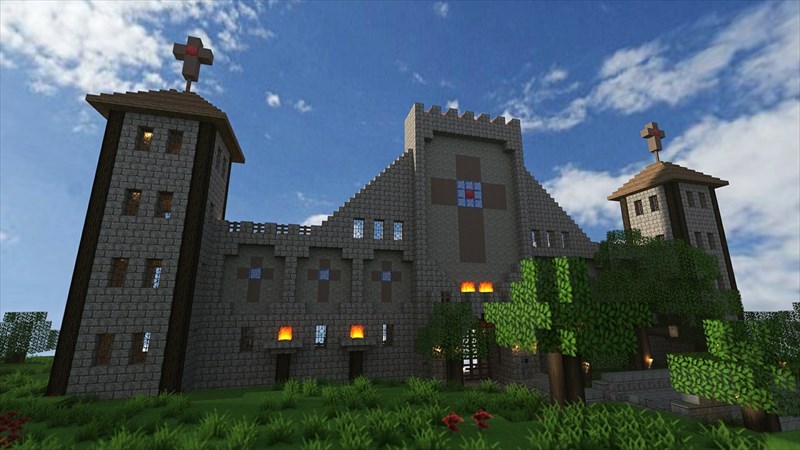
通常の状態をバニラと言いますが、ちょっとの設定やMODの適応をするだけでかなり作業効率が上がったり、PCへの負担が改善されたりします。
今回はPC版Minecraftを購入してとりあえずこれをやったら色々便利になるよという設定やMODのやり方を紹介しています。
上から順にやって頂けるとスムーズかとおもいます。また、modはゲームを改変させる行為ですので、あくまでも自己責任でお願いします。
日本語化
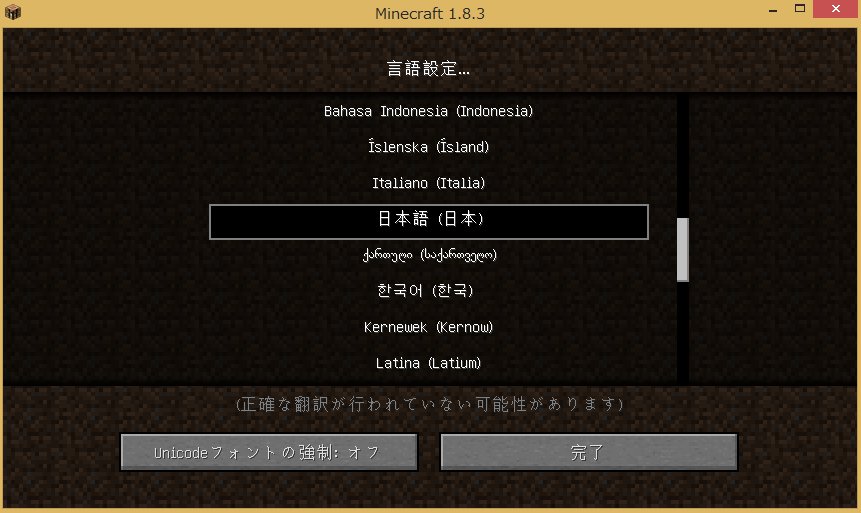
「setting」→「Language」→日本語(日本)を選択→「完了」
FPS(フレームレート)を見る方法
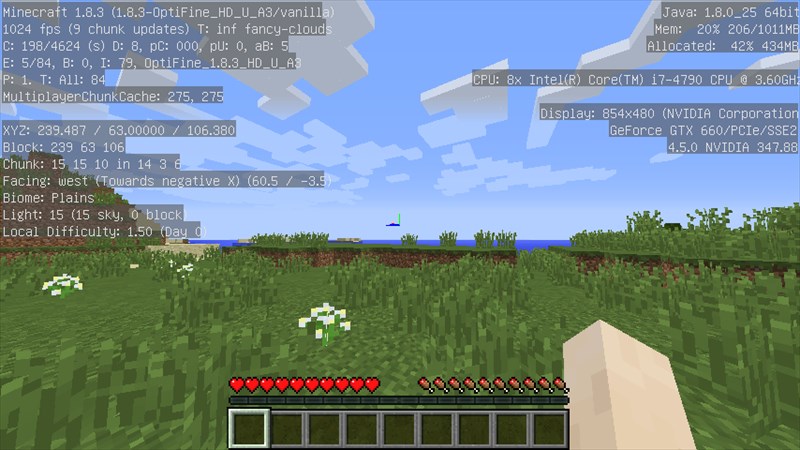
F3キーを押すと○○fpsと左上に表示されます。画像では左上の二行目にあります。
スクリーンショットの撮り方
F2キーで保存出来ます。
スクリーンショットの保存先
C:\Users\ユーザーネーム\AppData\Roaming\.minecraft\screenshotsという感じで格納されています。
Windowsキー+Rで「%appdata%」と入力→「.minecraft」があるはずです。
Minecraftをアンインストールする方法
Windowsキー+Rで「%appdata%」と入力→「.minecraft」のフォルダを削除する。(セーブデータ含めて全て消えます)
Minecraftを再インストールする方法
ランチャーを立ち上げてプレイすると勝手に再インストールしてくれます。
forgeを導入(1.8)
http://files.minecraftforge.net/に飛びます。
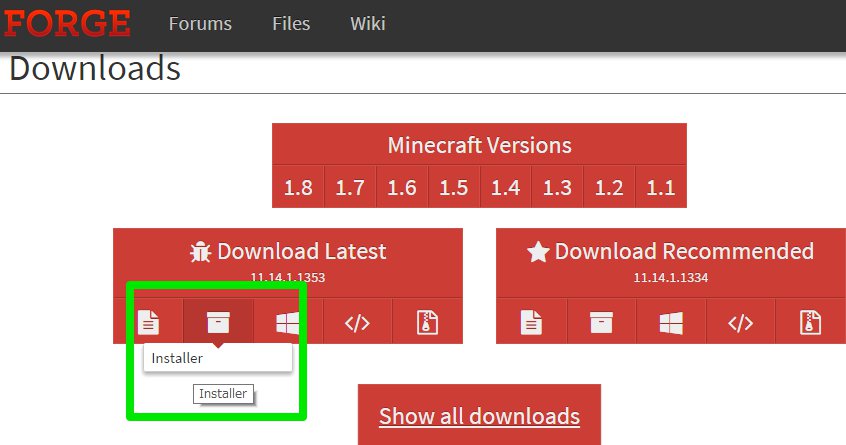
押すと画面にクリックしたらヤバそうな表示が出るのでクリックしないで下さい。右上にだけ視線を集中して下さい。
カウントダウンが開始されているはずです。カウントダウンが0になると

スキップボタンが出現するのでスキップを押します。

保存して下さい。保存したファイルをダブルクリックか開くをクリックすると以下の画面が表示されます。
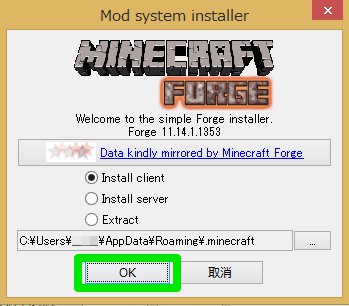
OKを押します。
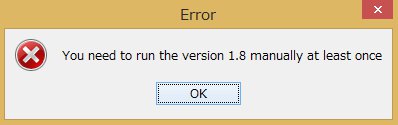
もし「you need to run the version 1.8 manually at least once」と表示された場合は
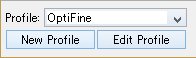
一回マインクラフトを立ち上げて左下にある「New Profile」を選択。
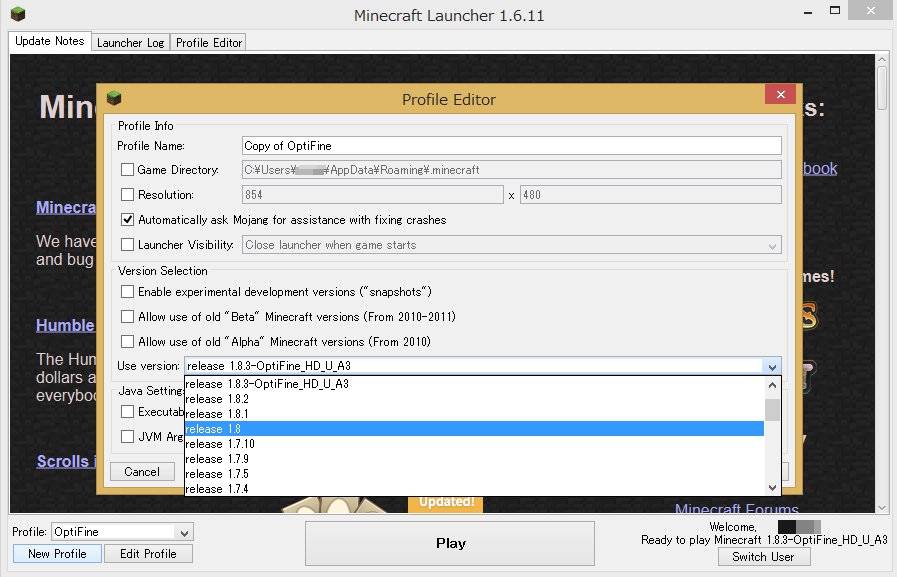
バージョンを「release1.8」にしてセーブしてからそのProfileでプレイして下さい。
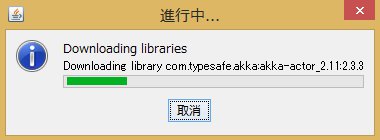
成功ならダウンロードが始まります。

成功するとCompleteと表示されます。
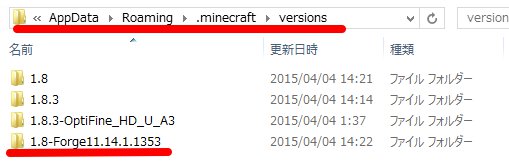
Windowsキー+Rで「%appdata%」と入力→「.minecraft」フォルダの「version」の中に「1.8-Forge~」を開きます。
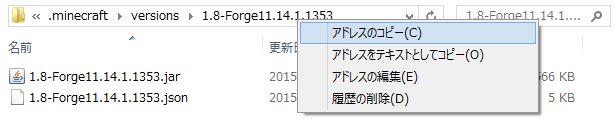
「.jar」「.json」フォルダがあるのでアドレスのコピーをして下さい。
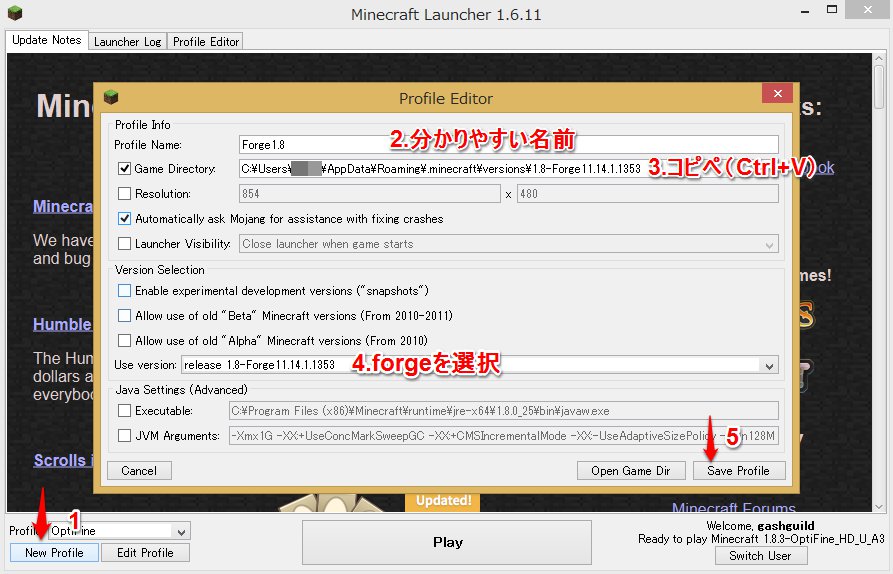
マインクラフトのランチャーを立ち上げて「New Profile」→「Profile Name」に分かりやすい名前を付けて、「Game Directory」に先程コピーしたのを貼り付けます。
「Use version」にはダウンロードしたforgeを選択して下さい。一番下にあるかと思います。設定に間違いがないか確認してセーブして下さい。
Profileで↑で決めた名前のファイルを選択して起動して下さい。
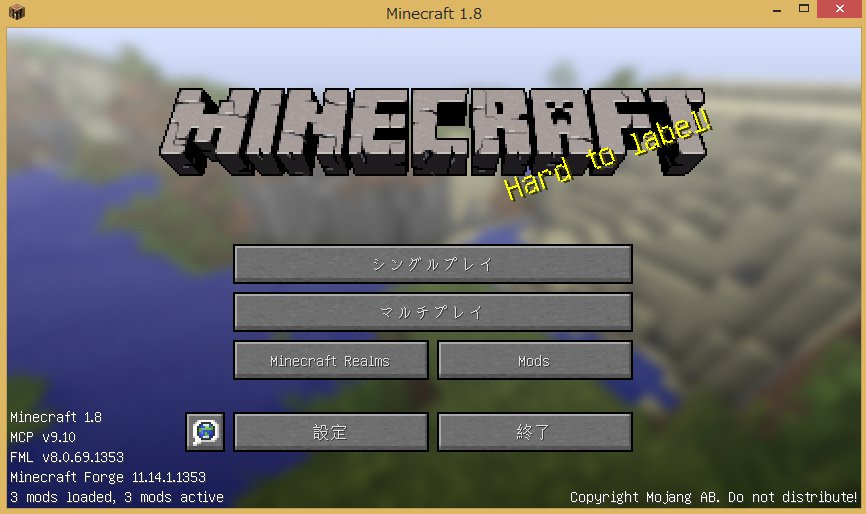
modsというアイコンが増えているのが分かるかと思います。
modを導入する際は→Windowsキー+Rで「%appdata%」と入力→「.minecraft」→「version」→「1.8-forge~」→「mods」にmodを必ず入れて下さい。
軽量化mod「OptiFine」(1.8.0)をForgeに導入
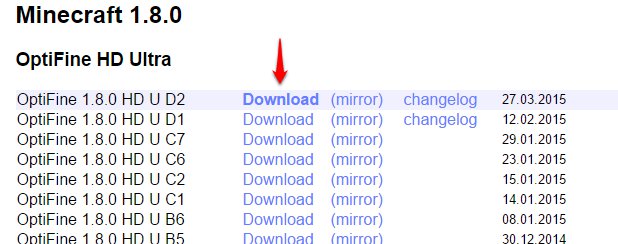
OptiFineダウンロードサイトから1.8.0をダウンロード。
Forgeに入れる場合は現状(2015/04/04)では1.8.3だと失敗します。なので1.8.0をダウンロードして
Windowsキー+Rで「%appdata%」と入力→「.minecraft」→「version」→「1.8-forge~」→「mods」フォルダにダウンロードしたファイルを入れれば適応出来るはずです。
木こりmod「CutAll」をForgeに導入する方法
一気に木を伐採出来るmodです。
[1.8][SMP]一括破壊系MOD+αに飛んでCutAllを探します。
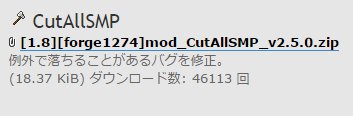
これをダンロードして下さい。
Windowsキー+Rで「%appdata%」と入力→「.minecraft」→「version」→「1.8-forge~」→「mods」フォルダにダウンロードしたファイルを入れれば適応出来るはずです。
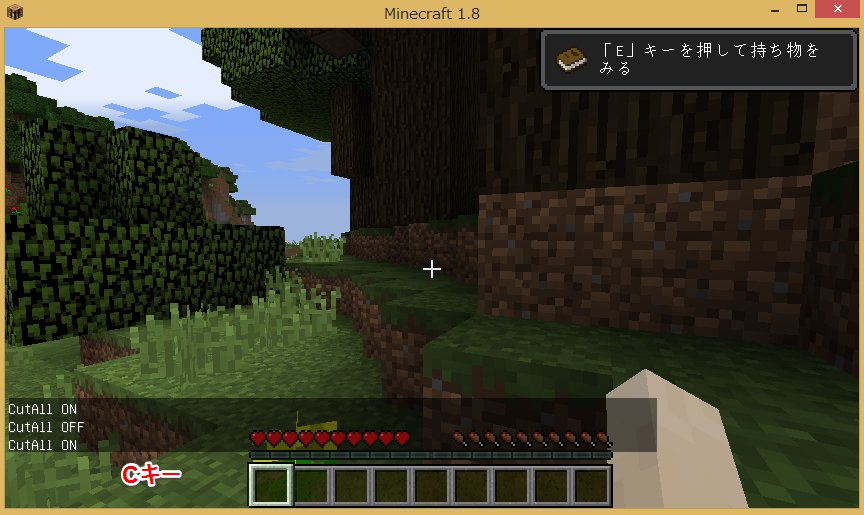
起動してCキーで左下の[ON][OFF]が切り替わっていたら成功です。
確認の為に斧で木を伐採してみて一気に伐採出来ていたら完璧です。
鉱石一括破壊mod「MineAll」をForgeに導入する方法
[1.8][SMP]一括破壊系MOD+αに飛んでMineAllを探します。
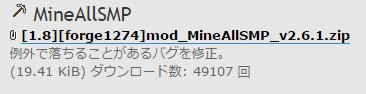
これをダンロードして下さい。
Windowsキー+Rで「%appdata%」と入力→「.minecraft」→「version」→「1.8-forge~」→「mods」フォルダにダウンロードしたファイルを入れれば適応出来るはずです。
起動してMキーで左下の[ON][OFF]が切り替わっていたら成功です。
土一括破壊mod「DigAll」をForgeに導入する方法
[1.8][SMP]一括破壊系MOD+αに飛んでDigAllを探します。
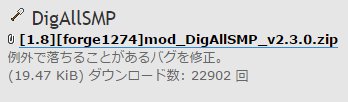
これをダンロードして下さい。
Windowsキー+Rで「%appdata%」と入力→「.minecraft」→「version」→「1.8-forge~」→「mods」フォルダにダウンロードしたファイルを入れれば適応出来るはずです。
起動してGキーで左下の[ON][OFF]が切り替わっていたら成功です。
CutAll、MineAll、DigAllの設定
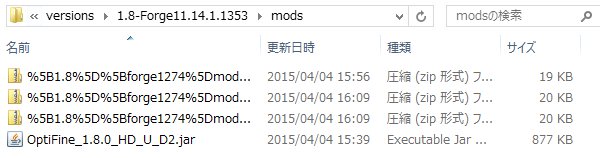
CutAll、MineAll、DigAllを導入すると↑のような感じになるはずです。
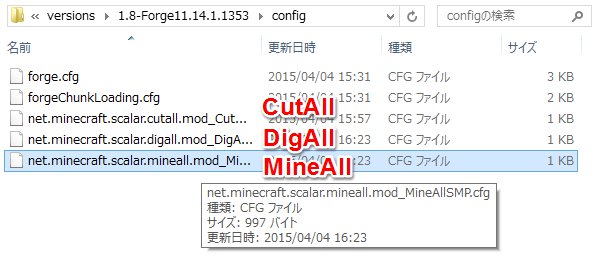
Windowsキー+Rで「%appdata%」と入力→「.minecraft」→「version」→「1.8-forge~」「config」の中に「CutAll、MineAll、DigAll」の設定を変更出来るファイルがあります。
メモ帳やワードパッドなどで開いて編集出来ます。以下を参考にして下さい。
CutAllの設定
よく分からなかったら以下の通りの設定でやってみて下さい。石も破壊出来ますし、木も一括破壊できます。
# Configuration file

  //壊したブロックより下のブロックも破壊するかどうかfalseの場合だと一括破壊
general {
    # Boolean: false
    B:DestroyUnder=false

  //ドロップするアイテムを集めるかどうかtrueの場合だと集める
    # Boolean: true
    B:DropGather=true

  //使用したアイテムの耐久度を減らすかどうか
    # Integer: 0
    # 0:not decrease durability 1,2:decrease durability(1=until whole blocks 2=until break an item)
    I:Durability=0

  //キー配列
    # String: "KEY_C"
    S:Key=KEY_C

  //破壊の範囲(0なら全部、1なら1の範囲)
    # Integer: 0
    I:Limiter=0

  //CutAllを初期状態で有効にするかどうかtrue(有効)/false(無効)
    # Boolean: true
    B:StartMode=true

    # String: "log, brown_mushroom_block, red_mushroom_block, log2"
    S:blockIds=log, brown_mushroom_block, red_mushroom_block, log2

    # String: "mod_CutAll"
    S:channelName=mod_CutAll

  //アイテムのIDの割り当て(斧など)
    # String: "iron_axe, wooden_axe, stone_axe, diamond_axe, golden_axe"
    S:itemIds=iron_axe, wooden_axe, stone_axe, diamond_axe, golden_axe

  //通常時だと葉は残るが、葉も破壊したい場合に葉の数値を入力する事で破壊可能
    # String: ""
    S:leavesIds=18,18:1,18:2,18:3,161,161:1
  例は葉のID:(18,18:1,18:2,18:3,161,161:1)

  //葉の範囲(大きい数字を入れれば範囲が広がります)
    # Integer: 3
    I:leavesRange=3

    # String: ""
    S:nondestructiveItemIDs=
}
MineAllの設定
# Configuration file
  //破壊したアイテムを自動回収するかどうかtrue(有効)/false(無効)
general {
    # Boolean: true
    B:AutoCollect=true

    //壊したブロックより下のブロックも破壊するかどうかfalseの場合だと一括破壊
    # Boolean: true
    B:DestroyUnder=true

    //ドロップするアイテムを集めるかどうかtrueの場合だと集める
    # Boolean: false
    B:DropGather=false

    # Integer: 0
    # 0:not decrease durability 1,2:decrease durability(1=until whole blocks 2=until break an item)
    I:Durability=0

    //キー配列
    # String: "KEY_M"
    S:Key=KEY_M

    //破壊の範囲(0なら全部、1なら1の範囲。石を破壊したいので範囲を指定しています。指定しないと大変な事になります)
    # Integer: 5
    I:Limiter=5

    //MineAllを初期状態で有効にするかどうかtrue(有効)/false(無効)
    # Boolean: true
    B:StartMode=true

  //MineAllを適応するブロック
    # String: "Stone, gold_ore, iron_ore, coal_ore, lapis_ore, obsidian, diamond_ore, redstone_ore, lit_redstone_ore, glowstone, emerald_ore, quartz_ore"
    S:blockIds=Stone, gold_ore, iron_ore, coal_ore, lapis_ore, obsidian, diamond_ore, redstone_ore, lit_redstone_ore, glowstone, emerald_ore, quartz_ore

    # String: "mod_MineAll"
    S:channelName=mod_MineAll

    //MineAllが使用できるアイテム(通常だとピッケルなど)
    # String: "iron_pickaxe, wooden_pickaxe, stone_pickaxe, diamond_pickaxe, golden_pickaxe"
    S:itemIds=iron_pickaxe, wooden_pickaxe, stone_pickaxe, diamond_pickaxe, golden_pickaxe
}
DigAllの設定
# Configuration file

  //破壊したアイテムを自動回収するかどうかtrue(有効)/false(無効)
general {
    # Boolean: true
    B:AutoCollect=true

  //壊したブロックより下のブロックも破壊するかどうかfalseの場合だと一括破壊
    # Boolean: false
    B:DestroyUnder=false

  //ドロップするアイテムを集めるかどうかtrueの場合だと集める
    # Boolean: true
    B:DropGather=true

    # Integer: 0
    # 0:not decrease durability 1,2:decrease durability(1=until whole blocks 2=until break an item)
    I:Durability=0

  //キー配列
    # String: "KEY_G"
    S:Key=KEY_G

  //破壊の範囲(初期値だと大きすぎるので少なくするといいと思います)
    # Integer: 5
    I:Limiter=5

  //DigAllを初期状態で有効にするかどうかtrue(有効)/false(無効)
    # Boolean: true
    B:StartMode=true

  //DigAllを適応するブロック(土以外で石なども破壊したい場合は石を入力しておくと便利)
    # String: "grass, dirt, sand, gravel, farmland, snow_layer, clay, soul_sand, mycelium, Stone, Cobblestone, netherrack"
    S:blockIds=grass, dirt, sand, gravel, farmland, snow_layer, clay, soul_sand, mycelium, Stone, Cobblestone, netherrack

    # String: "mod_DigAll"
    S:channelName=mod_DigAll

    //DigAllを使えるアイテム(土以外で石なども破壊したい場合はピッケルなどを登録すると便利)
    # String: "iron_shovel, wooden_shovel, stone_shovel, diamond_shovel, golden_shovel, iron_pickaxe, wooden_pickaxe, stone_pickaxe, diamond_pickaxe, golden_pickaxe"
    S:itemIds=iron_shovel, wooden_shovel, stone_shovel, diamond_shovel, golden_shovel, iron_pickaxe, wooden_pickaxe, stone_pickaxe, diamond_pickaxe, golden_pickaxe
}
軽量化mod「OptiFine」(1.8.3)をバニラに導入する方法
Forge経由では無くてバニラに直接適応させたい、Forgeやmodは導入しないという場合のバニラにOptiFineを導入する方法です。
OptiFineダウンロードサイトからバージョンに合わせてダウンロード。
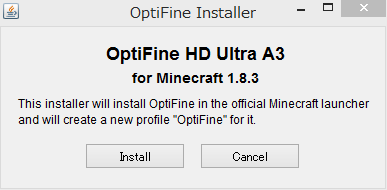
例:OptiFine_1.8.3_HD_U_A3.jarをプログラムから開く→Java(TM) Platform SE binaryをクリック→インストール
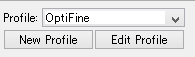
起動した時にプロファイルがOptiFineになっていれば適応されています。
スポンサーリンク



